Guide de Configuration
Vaultwarden - Gestionnaire de mots de passe
Comment configurer Vaultwarden ?
Suivez ce guide étape par étape pour utiliser Vaultwarden sur tous vos appareils
Activation de votre compte
Après validation de votre demande d'accès, vous recevrez un email d'invitation :
- Vérifiez votre boîte mail (et les spams !)
- Cliquez sur le lien d'invitation dans l'email
- Vous serez redirigé vers une page pour créer votre mot de passe principal
- Choisissez un mot de passe fort et unique (au moins 12 caractères, avec majuscules, minuscules, chiffres et symboles)
- Confirmez votre mot de passe et validez
Important : Ce mot de passe principal ne peut pas être récupéré si vous l'oubliez ! Conservez-le en lieu sûr. Une fois le compte créé, pensez à activer l'authentification à deux facteurs (2FA) pour plus de sécurité.
Télécharger Bitwarden
Vaultwarden est compatible avec tous les clients Bitwarden. Téléchargez l'extension ou l'application selon votre appareil :
Télécharger BitwardenDisponible pour :
- Extensions navigateur (Chrome, Firefox, Edge, Safari, Opera...)
- Applications de bureau (Windows, macOS, Linux)
- Applications mobiles (iOS, Android)
Configurer le serveur auto-hébergé
Avant de vous connecter, vous devez indiquer à Bitwarden d'utiliser le serveur Vaultwarden auto-hébergé :
Sur l'extension ou l'application :
- Ouvrez l'extension Bitwarden
- En bas de l'écran de connexion, cliquez sur "Auto-hébergé"
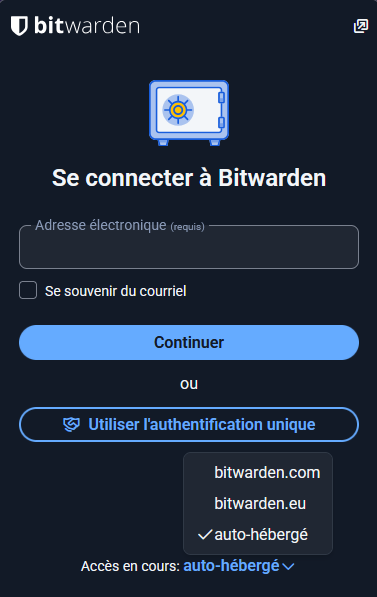
Ajouter l'URL du serveur
Dans la fenêtre qui s'ouvre, entrez l'URL du serveur Vaultwarden :
URL du serveur :
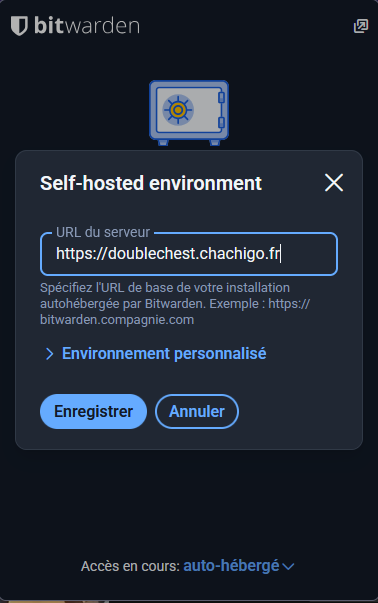
Cliquez sur "Enregistrer" pour confirmer.
Vous êtes prêt !
Félicitations ! Vous pouvez maintenant utiliser Vaultwarden pour :
- Stocker vos mots de passe en toute sécurité
- Générer des mots de passe forts
- Remplir automatiquement vos identifiants sur les sites web
- Synchroniser vos données sur tous vos appareils
- Partager des mots de passe en toute sécurité
Astuce : Répétez les étapes 2 et 3 sur chacun de vos appareils pour synchroniser vos mots de passe partout !